


За замовчуванням Макбук зберігає скриншоти на робочому столі, з часом доводиться вичищати десктоп від зайвих іконок. Але можна зробити так, щоб скриншоти зберігалися у папці Screenshots, яка буде знаходитись у панелі Dock.
Щоб скриншоти автоматично зберігалися у папці Screenshots:
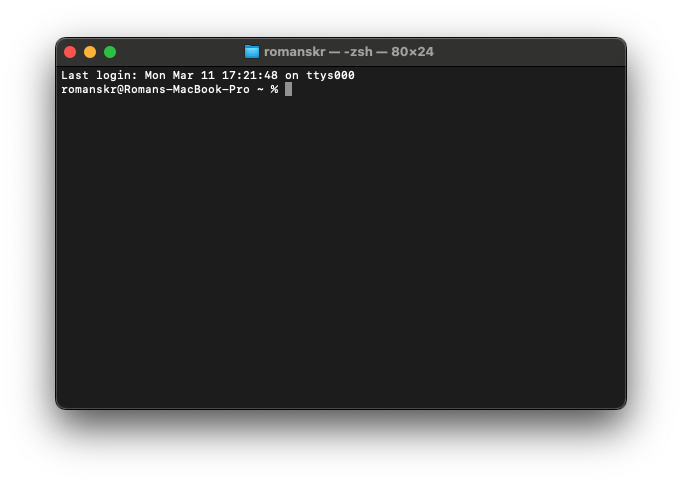
1. Відкрийте Термінал. Щоб довго не шукати, натисніть Command + Space і введіть Terminal. Ось так виглядає термінал — вікно з чорним фоном і «програмістськими справами», але не лякайтеся, тут все просто.
2. Скопіюйте цей текст, вставте в термінал і натисніть Enter.
defaults write com.apple.screencapture location ~/Desktop/Screenshots
Після цього ви побачите, що на робочому столі зʼявилась папка з назвою Screenshoots. Команда встановлює шлях до папки, де мають зберігатися ваші скриншоти.
3. Перетягніть папку з робочого стола у Dock.

4. Тепер потрібно перезавантажити службу скриншотів, щоб все працювало чітко. Вставте цей текст у термінал і натисніть Enter.
killall SystemUIServer
Ця команда перезавантажує службу, яка відповідає за інтерфейс користувача. Це потрібно, щоб все запрацювало без помилок.
Все працює, ви прекрасні.

Хоча ці команди безпечні для вашого MacBook, я мушу попередити, що втручання у термінал ви робите на свій острах.
Про всяк випадок, нагадую комбінації клавіш, щоб робити скриншоти у MacBook
- Command + Shift + 4 — виділити область для скриншоту.
- Command + Shift + Space + 4 — виділяє вікно для скриншоту, на скриншоті робить гарну тінь навколо вікна.
- Command + Control + Shift + 4 — зберігає скриншот у кеші, щоб ви вставили його у потрібне місце з-за допомогою комбінації Command + V. Зазвичай я роблю скриншоти саме так, бо мені не потрібні ці зображення у файлах.

